Wierzę, że większość ludzi spotkała się z takimi problemami, kiedy odkrywasz bardzo ciekawe wideo na stronie internetowej, chętnie dzielisz się nimi z bliskimi przyjaciółmi. Masz jednak słabe połączenie internetowe, a plik wideo jest duży. Co powinieneś zrobić? Możesz przekonwertować wideo na GIF. Jako inny sposób dostarczania informacji animowany GIF jest mniejszy niż wideo. W rezultacie łatwiej jest również dzielić się z innymi w Internecie. Konwersja wideo na GIF nie jest trudnym zadaniem. Aby to zrobić, musisz użyć konwertera wideo na GIF. W tym artykule znajdziesz 5 skutecznych rozwiązań do konwersji wideo na GIF.
Konwertuj wideo na GIF
Pierwszym sposobem wśród 5 najlepszych rozwiązań do konwersji wideo na GIF jest użycie Aiseesoft Wideo do GIF Converter. Aiseesoft Video to GIF Converter to najlepszy konwerter wideo na GIF dla użytkowników. Ten konwerter umożliwia konwersję filmów w ponad 200 formatach takich jak MP4/AVI/MOV/WMV do GIF. Użytkownicy mogą tworzyć pliki GIF bez połączenia z Internetem. Interfejs tego konwertera jest przejrzysty, więc jest łatwy w obsłudze dla wszystkich. Co więcej, użytkownicy mogą konwertować wideo na wysokiej jakości pliki GIF w szybki sposób dzięki Aiseesoft Video to GIF Converter. Oprócz funkcji konwersji wideo na GIF, ma także inne potężne funkcje czekające na odkrycie. Zobaczmy teraz, jak przekonwertować wideo na GIF przez Aiseesoft Video to GIF Converter.
Krok 1 Pobierz Aiseesoft Video to GIF Converter
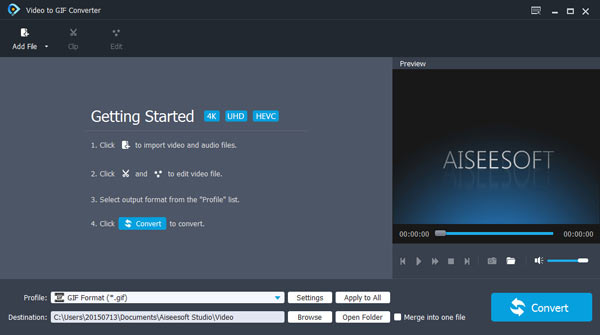
Przede wszystkim pobierz Aiseesoft Video to GIF Converter i zainstaluj ten konwerter na swoim komputerze. Otwórz po raty.
Krok 2 Importuj plik wideo
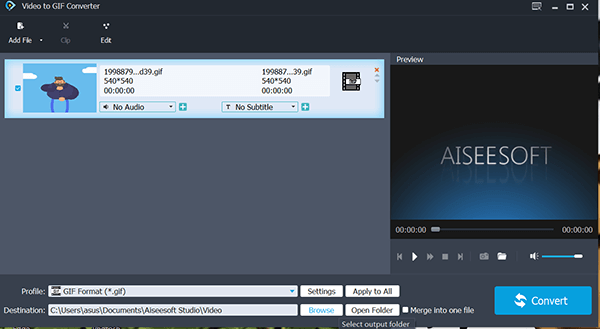
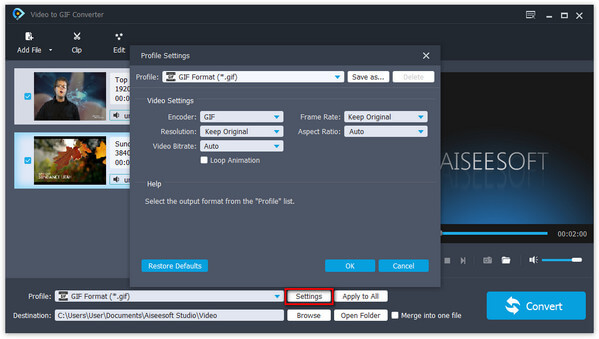
Po wejściu do głównego interfejsu kliknij przycisk „Dodaj plik” w górnej części interfejsu, aby otworzyć przeglądarkę plików. Wybierz wideo, które chcesz przekonwertować.
Krok 3 Edytuj swój film
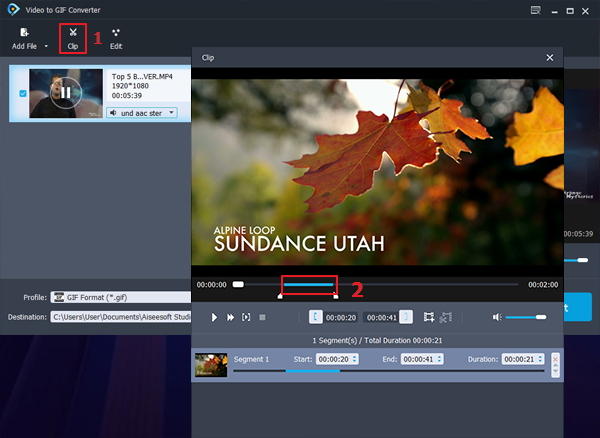
Kiedy importujesz wideo do konwertera, możesz go edytować przed konwersją na GIF. Wideo do GIF Converter umożliwia dostosowanie wideo, jak chcesz.
Krok 4 Wybierz format GIF
Przejdź do pola „Profil” i wybierz GIF jako właściwy format wyjściowy na liście rozwijanej. Następnie możesz kliknąć opcję „Ustawienia”, aby dostosować szybkość klatek pliku wyjściowego.
Krok 5 Konwertuj wideo na GIF
Kliknij "Przeglądaj", aby wybrać folder wyjściowy dla przekonwertowanego pliku. Na koniec wystarczy kliknąć przycisk "Konwertuj", aby rozpocząć konwertowanie wideo na GIF.
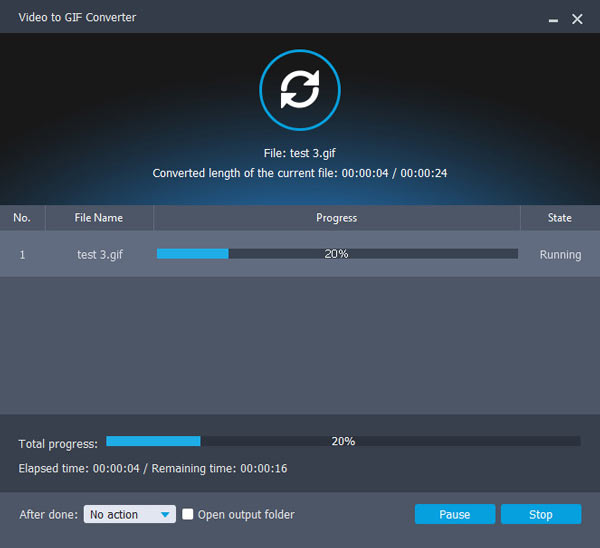
Darmowe wideo do GIF Converter jest jednym z najlepszych konwerterów wideo na GIF. Jest całkowicie darmowy. Ponieważ Free Video to GIF Converter ma prosty interfejs, jest bardzo łatwy w użyciu dla wszystkich. Konwerter obsługuje większość popularnych formatów wideo, takich jak MOV, FLV, MPG i 3GP. Użytkownicy mogą przekonwertować wideo na GIF wysokiej jakości. Zobaczmy, jak to działa.
Krok 1 Pobierz i uruchom ten program na swoim komputerze.
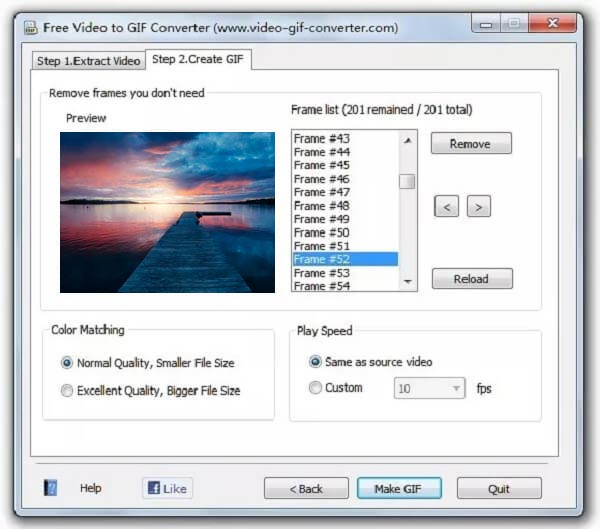
Krok 2 Zaimportuj wideo do tego programu i ustaw klatki.
Krok 3Ustaw kolory i szybkość GIF-a i kliknij „Utwórz GIF”, aby przekonwertować wideo na GIF.
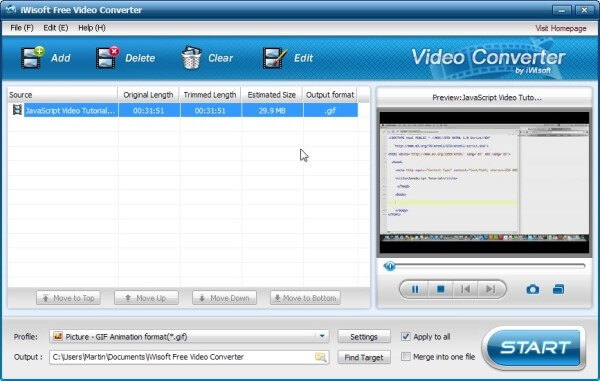
iWisoft Free Video Converter jest także przydatnym oprogramowaniem do konwersji wideo na GIF. Obsługuje setki formatów plików, takich jak AVI, MPEG, WMV, DivX, XviD i MP4. Konwersja wideo na GIF zajmuje użytkownikom tylko trochę czasu. Chociaż iWisoft Free Video Converter jest całkowicie darmowym konwerterem, ma potężne funkcje edycji. Pozwala użytkownikom przycinać filmy i pliki GIF w wielu aspektach i dodawać do nich efekty. Oto kroki.
Krok 1 Pobierz iWisoft Free Video Converter i uruchom go na swoim komputerze.
Krok 2 Kliknij „Dodaj”, aby zaimportować wideo, które chcesz przekonwertować.
Krok 3Wybierz GIF jako format wyjściowy, a następnie wybierz folder docelowy dla swojego pliku.
Krok 4Kliknij „Start”, aby rozpocząć konwersję wideo do formatu GIF.
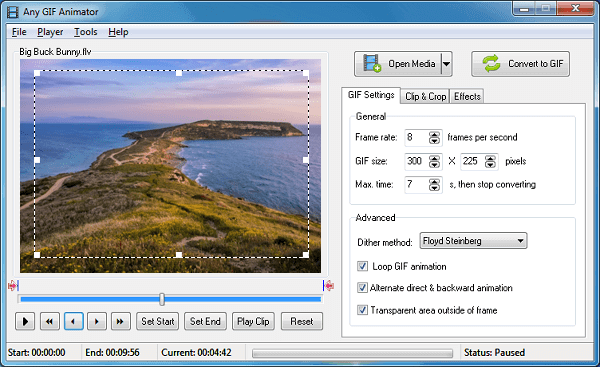
Dowolny animator GIF to słynny konwerter plików wideo na GIF, który oferuje zaawansowane funkcje edycji umożliwiające użytkownikom edytowanie plików GIF w dowolny sposób. Poza tym użytkownicy mogą łatwo przekonwertować wideo na GIF bez doświadczenia w kilku kliknięciach. GIF przekonwertowany przez Any GIF Animator jest niesamowity i wysokiej jakości. Zobaczmy, jak krok po kroku przekonwertować wideo na GIF.
Krok 1 Pobierz i zainstaluj ten konwerter na swoim komputerze.
Krok 2 Wprowadź ustawienia dla pliku wyjściowego i edytuj plik GIF.
Krok 3Kliknij „Konwertuj na GIF”, aby przekonwertować pliki wideo na format GIF.
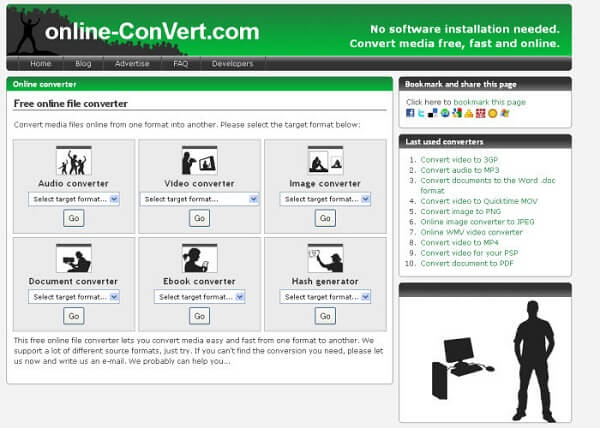
Jeśli nie chcesz pobierać oprogramowania innych firm, ONLINE-CONVERT.com to dobry wybór dla ciebie. Musisz tylko przejść do strony internetowej online, aby przekonwertować wideo na GIF. Ten internetowy konwerter wideo na GIF może konwertować wideo na GIF z dużą prędkością. Jednocześnie może zachować wysoką jakość pliku GIF. Ze względu na przejrzysty i przyjazny interfejs wszyscy użytkownicy mogą zrozumieć, jak z niego korzystać.
Krok 1 Wejdź na ONLINE-CONVERT.com
Krok 2 Zaimportuj wideo, które chcesz przekonwertować w określonym obszarze i dokonaj niektórych ustawień opcjonalnych.
Krok 3 Kliknij „Konwertuj”, aby przekonwertować wideo na GIF.
Animowany GIF jest ciekawym sposobem na przesyłanie wiadomości i nie jest trudny do zdobycia. W tym artykule przedstawiliśmy całkowicie 5 sposoby konwersji wideo na GIF, a każdy z nich jest efektywny i łatwy w obsłudze. Dzięki tym rozwiązaniom możesz z powodzeniem skonwertować wideo do animacji GIF i udostępnić je znajomym. Mam nadzieję, że ten artykuł może ci bardzo pomóc.

13 czerwca 2018 15:36 / Zaktualizowany przez Jenny Ryan do Konwersja wideo
 Jak zamienić wideo w GIF
Ten artykuł ma na celu przedstawienie najlepszego sposobu na zamianę wideo na GIF przez Aiseesoft Video to GIF Converter.
 10 najlepszych narzędzi do konwersji wideo na GIF do konwersji wideo na GIF
W artykule znajdziesz 10 najlepszych konwerterów wideo na GIF i szczegółowy proces konwersji plików wideo na GIF.
 5 najlepszych alternatyw dla Windows Movie Maker Online
Czy martwisz się edytowaniem lub konwertowaniem filmów, gdy chcesz tworzyć filmy samodzielnie? Wystarczy przeczytać ten fragment, znaleźć najlepsze rozwiązanie wśród 5 najlepszych twórców filmów online.
 Zostaw swój komentarz i dołącz do naszej dyskusji
