
Podsumowanie
Szukasz najlepszych gier Pokemon? Ten post przedstawia historię gier Pokemon oraz 10 najpopularniejszych list gier Pokemon. Możesz również dowiedzieć się, jak nagrywać grę Pokemon w następującym artykule.

Podsumowanie
Szukasz najlepszych gier Pokemon? Ten post przedstawia historię gier Pokemon oraz 10 najpopularniejszych list gier Pokemon. Możesz również dowiedzieć się, jak nagrywać grę Pokemon w następującym artykule.
Pokemon (Pokemon) można uznać za odstający od rozwoju gry, ale wciąż jest to jedna z najbardziej kultowych serii gier wszechczasów. Ta popularna gra RPG (gra RPG), po raz pierwszy wprowadzona na świat jako gra wideo Game Boy przez Nintendo, wkrótce stała się międzynarodową sensacją. Od tego czasu miliony graczy na całym świecie zakochały się w Pokemonach. Nawet jeśli nie grasz w gry, możesz grać w karty Pokemonów i zaznajomić się z ich animacjami i kreskówkami.

Gry Pokemon
Od dwudziestu lat firma Pokémon i Game Freak opracowują wiele pokoleń ekscytujących gier i ich licznych spin-offów, głównie dla produktów do gier Nintendo. Od oryginalnego Game Boya do 3DS, istnieją gry Pokemon dla każdego większego urządzenia do gier Nintendo. W tym artykule porozmawiamy o 5 najlepszych grach Pokemon i 5 ogólnie szalonych dobrych grach online i przedstawimy skuteczny sposób nagrywania gier Pokemon, jeśli masz na to popyt.
W tym roku gry Pokemon kończą 20 lat, a wraz z zbliżającym się pojawieniem się mobilnej gry AR (Augmented Reality) Pokemon GO, chcemy wymienić 5 świetnych gier wideo, w żadnej kolejności, aby spojrzeć wstecz na najlepszą serię w historia gier Pokemon.
Pokémon: wersja czerwona i niebieska
Jako pierwsze części serii Pokemon, Pokemon Red Version i Blue Version zostały pierwotnie wydane w Japonii jako Pocket Monsters: Red & Green w 1996 roku. Zostały wydane jako Red and Blue Version, kiedy po raz pierwszy zostały wprowadzone do Ameryki, Australii i Europy. Być może wersja Red and Blue nie jest najlepszą grą Pokemon, ale z klasyczną grafiką i muzyką musi wywrzeć na tobie najgłębsze wrażenie. Nawet dzisiaj, kiedy zaczynasz podróż na Pokemon, wciel się w trenera Pokemonów i podróżuj przez ląd, szukając potwora Pokemona z oryginalnego 150, walcz i handluj, gdy zmierzysz się z liderami siłowni i spróbujesz zatrzymać Team Rocket, nadal możesz poczuć oryginalne emocje.

Lista gier Pokemon - Pokémon: wersja czerwona i niebieska
Pokémon: Wersja Fire Red
Jeśli czerwona i niebieska wersja przeniesie Cię do świata pokemonów, Fire Red pozwoli ci powrócić do fantastycznego świata Kanto. W porównaniu do oryginalnej gry Pokemon, Fire Red Version ma znacznie lepszą jakość i muzykę. Dzięki fantastycznej grafice GBA i wielu zaskakującym nowym funkcjom przygoda może zapewnić lepszą rozgrywkę. Co więcej, możesz grać w DS. Jeśli jest to pierwsza gra Pokemon, w którą grasz, bez wątpienia Fire Red zawsze będzie najlepszą grą Pokemon wszechczasów w twoim sercu.

Lista gier Pokemon - Pokémon: Fire Red Version
Pokémon: wersja platynowa
Podobnie jak Pokemon Yellow (specjalna edycja Pikachu), wersja Platinum to dodatkowy rozdział w serii Pokemon, rozwijający serię Pokemon Diamond / Pearl i dodający najbardziej niesamowitą legendę do dalszej zabawy na Pokemon. Nadal pozostaje wierny klasycznemu stylowi Pokemon, który znasz. Możesz przechwytywać kolejne legendy wędrowania, podróżować po ciekawym nowym obszarze i cieszyć się znacznie ulepszonym zestawem funkcji dla wielu graczy. Co więcej, jest to pierwsza generacja eksperymentująca z różnymi kątami widzenia kamery.

Lista gier Pokemon - Pokémon: wersja platynowa
Pokémon: żółta wersja
Jeśli kiedykolwiek grałeś w Pokemon Red i Blue Version, zauważysz, że Pokemon Yellow Version jest w zasadzie taką samą grą jak poprzednia. Śledzi anime bliżej niż inne wersje i pozwala wybrać Pikachu jako pokemona startowego. Więc jeśli wcześniej nie grałeś w żadną grę Pokemon, Żółta Wersja może być najlepszym wyborem na początek. Dzięki ulepszonej grafice, bardziej złożonej palecie kolorów i nowym próbkom dźwięku, ta specjalna wersja Pikachu może z łatwością stać się najlepszą grą Pokemon w twoim sercu, nawet dla nostalgii.
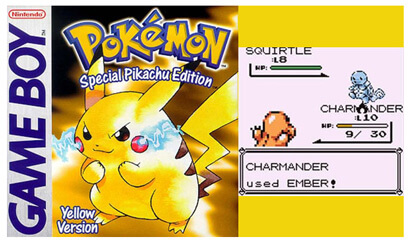
Lista gier Pokemon - Pokémon: Żółta wersja
Pokémon: wersja diamentowa i perłowa
Diamond and Pearl Version to pierwsze gry Pokemon na konsolę Nintendo DS, które zabiorą Cię do nowego regionu zwanego Sinnoh, w którym dwa unikalne Pokemony są symbolami. Jeden nazywa się Dialga i mówi się, że ma moc kontrolowania czasu. Drugi to Palkia, która ma zdolność kontrolowania przestrzeni. Co więcej, dodaje 107 nowych Pokemonów na początek. Podczas twojej przygody, aby ukończyć Pokemona, Pokemon i Drużyna Galaxy przeplatają się z fabułą i prowadzą do fantastycznej podróży przez region Sinnoh. Korzystanie z połączenia Wi-Fi Nintendo oznacza większą łączność z innymi odtwarzaczami.

Lista gier Pokemon - Pokémon: Diamond and Pearl Version
W pierwszej części wymieniliśmy 5 najlepszych gier Pokemon wszechczasów, aby spojrzeć wstecz na historię gier Pokemon. W następnej części porozmawiamy o 5 darmowych grach Pokemon online, w których możesz grać w czasie wolnym.
Kolczasta Tarcza Chesnaught
Kolczasta Tarcza Chesnaught jest dość prostą grą Pokemon online. Możesz kontrolować kolczastą tarczę, naciskając klawisze strzałek w lewo i w prawo na klawiaturze, aby bronić ataków. Ponadto może chronić użytkownika przed wszystkimi efektami ruchów, których używa cel podczas swojej tury, w tym bonusami. Trzeba zablokować trzech atakujących: Pin Missile, Rock Wrecker i String Shot. I możesz zjeść Oran Berry, aby dodać swojej mocy.
Otrzymasz obrażenia równe 1/8 maksymalnego HP, jeśli spudłujesz jednego napastnika. Jednak jeśli atak zostanie zablokowany przez Kolczastą Tarczę, efekty Skalistego Hełma, Szorstkiej Skóry i Żelaznych Kolców nie będą mogły się aktywować. A gdy wskaźnik mocy jest pełny, możesz nacisnąć klawisz spacji, aby uruchomić tymczasową tarczę, aby lepiej bronić ataków.

Lista gier Pokemon - Chesnaught's Spiky Shield
Ucieczka z posiadłości Gengara
Ucieczka z posiadłości Gengara to bardzo zabawna gra online Pokemon, która może ćwiczyć zdolność szybkiego reagowania. Jesteś uwięziony w przerażającej rezydencji i musisz postępować zgodnie ze wskazówkami, aby stamtąd uciec. Nie słuchaj Gengara, to zastawi pułapki, które powstrzymają cię przed ucieczką z posiadłości, podając złe wskazówki. Niezależnie od tego, jaki kierunek da ci Gengar, powinieneś wybrać kierunek przeciwny. W przeciwieństwie do Gengara, Pumpkaboo poprowadzi cię i wyda odpowiednie rozkazy, więc powinieneś go przestrzegać. Internetowa gra Pokemon będzie coraz trudniejsza, dzięki czemu możesz stale przyspieszać swoje reakcje.

Lista gier Pokemon - Escape from Gengar's Mansion
Cel Turtwiga Smash
Rozbicie celu Turtwiga to darmowa gra online na Pokémon.com, która bardzo przypomina Angry Birds. Musisz kliknąć przycisk KULA ENERGII, aby dostosować kąt strzału, a następnie zwolnić przycisk, aby wystrzelić kulki energii. Turtwig siedzi na platformie, która stale porusza się w górę iw dół, musisz kontrolować Turtwig i strzelać pod kątem, aby rozbić jak najwięcej celów jednym atakiem. Im więcej trafisz celów, tym mocniejsza staje się Energiczna Kula. Po zniszczeniu kilku zestawów celów możesz przejść do następnego poziomu. Cała gra jest ograniczona czasowo i trwa 99 sekund. Kiedy czas się skończy, Turtwig niszczy pozostałe cele za pomocą Promienia Słonecznego i wyświetla się końcowy wynik.

Lista gier Pokemon - Smash - cel Turtwiga
Delphox's Fiery Escape
Kiedy grasz Delphox's Fiery Escape, musisz zaznajomić się z tą klasyczną małą grą. Możesz przeciągnąć myszą, aby sterować tablicą, aby poruszać się w lewo i prawo. W ten sposób używasz planszy, aby odbić ognistą piłkę do celu, unikając kamieni i metalowych bloków. Możesz także złapać rekwizyty gry, aby lepiej rozbić cegły. Wszystkie ulepszenia są korzystne w taki czy inny sposób. Nie powinieneś ich przegapić. Spróbuj złapać piłkę wzdłuż krawędzi lub górnej krawędzi siatki, aby uzyskać dużo rykoszetów. Aby zagrać w tę grę, masz cztery życia, po czym musisz wrócić do pierwotnego punktu, aby odtworzyć grę.

Lista gier Pokemon - Delphox's Fiery Escape
Shiftry's Big Seed Fling
Shiftry's Big Seed Fling jest jedną z najłatwiejszych gier Pokemon. Wszystko, co musisz zrobić, to dotknąć wybranego nasiona, aby wysłać je wyżej w powietrze. Przed rozpoczęciem gry masz do wyboru trzy nasiona. Są to duże, ciężkie nasiona, małe, lekkie i normalne, możesz wybrać jedno z nich w zależności od potrzeb. Zaczynasz grę z 10 stuknięciami i za każdym razem, gdy stukniesz ziarno, stracisz liść. Podczas procesu gry zobaczysz zielone i czerwone liście. Zielony liść może dać ci jeszcze jedno dotknięcie nasion, a czerwony liść może sprawić, że szybko wystrzelisz ziarno w powietrze. To naprawdę prosta gra, ale bardzo trudna, jeśli chcesz zdobyć wysoki wynik.

Lista gier Pokemon - Shiftry's Big Seed Fling
Może się okazać, że wszyscy wokół ciebie grają w Pokémon Go. Nie ma wątpliwości, że Pokemon Go jest obecnie najpopularniejszą grą. Niezależnie od użytkownika iOS i Androida, wychodzą na zewnątrz, aby odkryć Pokémony. Podczas gdy niektórzy wolą grać w klasyczne gry online Pokemon i dzielić się wynikami z innymi graczami. W wielu przypadkach muszą nagrać proces gry zrobić tutorial. Dlatego w ostatniej części tego artykułu pokażemy Ci skuteczny sposób na nagrywanie swoich gier Pokemon online. Najpierw musisz pobrać i zainstalować aplikację Professional Rejestrator gier Pokemon aby ci to ułatwić.
Krok 1 Uruchom to potężne oprogramowanie do nagrywania gier Pokemon na komputerze.
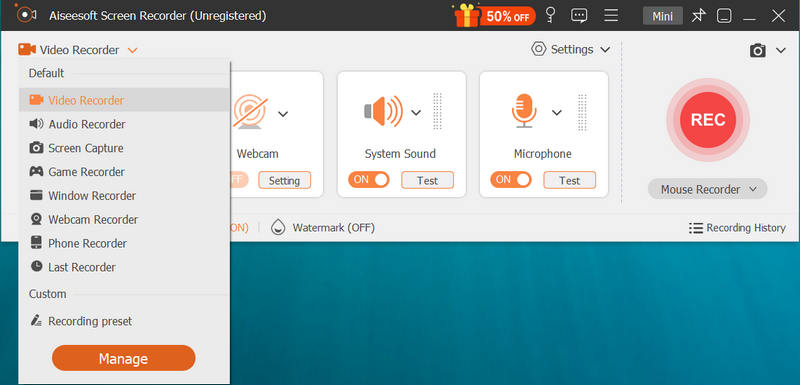
Krok 2 Wybierz, aby nagrywać dźwięk z System Audio lub Microphone Audio zgodnie z potrzebami. Tutaj sugerujemy wybranie System Audio i odznaczenie Microphone Audio, aby uniknąć szumów.

Krok 3 Ustaw obszar nagrywania, aby lepiej przechwytywać gry Pokemon online. Kliknij „REC”, aby rozpocząć nagrywanie internetowej gry pokemon. Przyjazny dla użytkownika program nie będzie Ci przeszkadzał podczas nagrywania, i możesz wygodnie grać w bezpłatną grę Pokemon jak zwykle.
Krok 4 Po zakończeniu nagrywania naciśnij przycisk „Stop”, aby zakończyć nagrywanie gry online.
Dzięki tej doskonałej aplikacji możesz łatwo nagrywać gry Pokemon online, a nagrane wideo zostanie automatycznie zapisane jako plik MP4 lub WMV na podstawie twojego ustawienia. Co więcej, oprócz gier Pokemon online, może pomóc ci uchwycić wszelkie działania na twoim komputerze. Jeśli chcesz zapis video, możesz także użyć tego oprogramowania. A jeśli twoją jedyną troską jest ścieżka dźwiękowa, możesz jej użyć przechwycić plik audio MP3.
W tym artykule dajemy głównie 5 świetnych list gier Pokemon, aby zabrać Cię z powrotem do fantastycznego świata Pokemon. Podobnie jak Pokemon Go, są to najpopularniejsze gry Pokemon w tym czasie. Mamy również listę 5 śmiesznych gier Pokemon online, w które możesz grać w wolnym czasie. Jeśli chcesz nagrać proces grania, możesz bezpłatnie pobrać oprogramowanie do nagrywania i spróbować. Ponadto, jeśli uważasz, że ten rejestrator gier nie jest idealny, możesz go znaleźć najlepsze oprogramowanie do nagrywania gier w innych miejscach. W końcu chcemy przekazać ci ważną informację, aby odwrócić uwagę od Pokemon Go, czyli wyciek najnowszej listy gier Pokemon, Pokemon Sun i Moon szybko się zbliżają.
Możesz nauczyć się kroków z poniższego filmu:



20 stycznia 2021 r. 10:05 / Zaktualizowany przez Jenny Ryan do Nagrać wideo
 Najlepszy emulator Androida do grania w gry Android na PC
Jak grać w gry na Androida na PC? Potrzebujesz emulatora Androida na PC. Przeczytaj ten artykuł i znajdź najlepszy emulator Androida na PC.
 Jak nagrywać rozgrywkę League of Legends
Chcesz nagrać słynną LOL do odtwarzania i ponownego ładowania? Przeczytaj ten artykuł, aby dowiedzieć się więcej na temat nagrywania tej gry.
 Top 5 najlepszych programów do nagrywania gier dla systemu Windows
Chcesz znaleźć najlepsze oprogramowanie do nagrywania gier na komputer z systemem Windows? Tutaj zapewniamy łatwy sposób na nagranie gry w jakości HD.
 2021 Najlepsze aplikacje i rozwiązywanie problemów na iPhone'a
Sprawdź najlepsze aplikacje na iPhone'a 2021 według popularnych kategorii (muzyka, zdjęcia, wideo, sieci społecznościowe itp.), A także wskazówki dotyczące rozwiązywania problemów z aplikacjami na iPhone'a.
 Jak nagrywać rozgrywkę na Xbox 360
Czujesz się świetnie w grach na konsolę Xbox 360? Przejdź do nagrywania gry na konsolę Xbox 360, postępując zgodnie ze sposobami udostępnionymi w tym poście.
 Jak nagrywać rozmowy wideo Skype w systemie Windows 10/8/7
W tym przewodniku pokazano, jak nagrywać rozmowy wideo Skype, aby móc zapisać te ważne rozmowy wideo Skype do wykorzystania w przyszłości.
 Zostaw swój komentarz i dołącz do naszej dyskusji